

SWISS-SDR · Plattformdokumentation
Plattformdokumentation
SWISS-SDR verstehen und nutzen: Empfänger suchen, live hören, eintragen und übernehmen. Funktionen für Hörer, Betreiber und Redaktion mit bebilderten Beispielen.
Öffentlich lesen · Mit Konto sammeln · Als Betreiber pflegen · Mit Freigaberechten verwalten
Version 1.0.0 · Dokumentationsstand
1. Ein Netzwerk, drei Portale
SWISS-SDR verbindet öffentlich zugängliche Funkempfänger in der Schweiz mit ihren Betreibern und einer gemeinsamen Redaktion. Zum Zuhören brauchst du einen geeigneten Browser, eine Internetverbindung und die Freigabe des jeweiligen Empfängers. Eigene Empfangshardware ist dafür nicht nötig.
Welche Website passt zu mir?
SWISS-SDR zeigt das gesamte Verzeichnis. OpenWebRX bündelt OpenWebRX und OpenWebRX+, KiwiSDR konzentriert sich auf KiwiSDR. Web-888 ist ebenfalls im Netzwerk vertreten. Die Plattformbezeichnung beschreibt die Empfangssoftware beziehungsweise das System; Hardware, Antenne und verfügbare Frequenzbereiche stehen beim einzelnen Eintrag.
Lesen und Verwalten
Informationen und diese Dokumentation kannst du auf dem gewählten Portal lesen. Konto, Favoriten, Vergleich und Administration haben ihren gemeinsamen Einstieg auf SWISS-SDR. Eine Empfängerdetailseite kann zum zuständigen Fachportal wechseln. Deine Kontodaten gelten für das ganze Netzwerk.
Was wird zentral bereitgestellt?
Das Portal sammelt Beschreibungen, Standorte, Prüfergebnisse und Anleitungen. Der eigentliche Funkempfang kommt vom externen SDR des Betreibers. Dessen Auslastung, Freigaben und Regeln bestimmen, ob du gerade hören kannst. Die bebilderten Plattformanleitungen erklären die jeweilige SDR-Oberfläche.
1. Ein Netzwerk, drei Portale
2. Empfänger finden und live hören
Die Suche und Karte sind öffentlich zugänglich. Beginne mit einem Ort, Rufzeichen, Empfängernamen oder einer Antenne und verfeinere die Treffer nach Plattform, Kanton, Frequenzbereich, Status und Zugang. Die Frequenzsuche versteht beispielsweise 145.500 MHz; sie prüft die eingetragenen Empfangsbereiche, nicht den momentan eingestellten Kanal.
Liste, Karte und Details
Wechsle zwischen Liste und Karte, ohne deine Suchauswahl neu aufzubauen. Öffne einen Treffer für Technik, Antenne, Empfangsbereiche, Betreiberangaben, Standort, Bilder und Statusverlauf. Der Rückweg zur Auswahl erhält unterstützte Suchparameter. Kartenpunkte können aus Datenschutzgründen nur ungefähr sein; eine exakte Position setzt die entsprechende Freigabe voraus.
Jetzt hören
Der Hörlink öffnet die Originaloberfläche des Empfängers. Starte dort den Ton und wähle Frequenz, Betriebsart und Filter passend zum Signal. Eine veröffentlichte Frequenzangabe ist keine Zusage, dass dort jederzeit eine Aussendung zu hören ist. Bei gesperrtem oder belegtem Empfänger wähle eine Alternative oder versuche es später.
Live reinhören auf der Startseite
Ein konfigurierter Empfänger kann direkt eingebettet werden. Erst «Empfang starten» lädt die externe Oberfläche; Stop beendet diese eingebettete Verbindung. Du kannst die Ansicht vergrössern, separat öffnen oder zur Startvorgabe zurückkehren. Jeder Besucher belegt seine eigene Verbindung. Ein separat geöffnetes SDR-Fenster wird durch Stop auf der Startseite nicht geschlossen. Manche externen Seiten erlauben keine Einbettung; dann hilft der separate Hörlink.
2. Empfänger finden und live hören
3. Status, Zugang und Belegung verstehen
Die Anzeige beschreibt den zuletzt geprüften Zustand. Sie prüft die Erreichbarkeit des Dienstes und geeignete Statusantworten, ohne für die Statusprüfung eine Hörverbindung zu öffnen. Prüfungen müssen zentral aktiviert und für den Empfänger freigegeben sein. Das konfigurierte Grundintervall beträgt standardmässig fünf Minuten; Last, Fehler oder eine andere Serverkonfiguration können die tatsächlichen Abstände verändern. Beachte immer den Zeitpunkt der letzten Prüfung.
Was bedeuten die Farben?
Grün steht für einen zuletzt erreichbaren Dienst, Rot für einen als nicht erreichbar bewerteten Dienst. «Unbekannt» bedeutet, dass eine verwertbare oder ausreichend aktuelle Prüfung fehlt. Wartung wird gesondert angezeigt. Der Statusverlauf zeigt gespeicherte Prüfungen und Unterbrechungen; eine Lücke ist keine nachgewiesene Ausfallzeit.
Passwort und freie Plätze
Zugangs- und Belegungsangaben werden nur aus passenden Antworten unterstützter Empfänger übernommen. «Ohne Passwort» erfordert eine eindeutige, aktuelle Auskunft. OpenWebRX liefert nicht in jedem Fall eine verlässliche allgemeine Zugangsangabe. «Unbekannt» bedeutet daher nicht «gesperrt». Ein grüner Status garantiert weder freie Hörerplätze noch eine funktionierende Antenne oder störungsfreien Audioempfang.
Beliebte und neue Empfänger
«Beliebt» beruht auf ausreichend vielen gezählten Öffnungen mit Statistikzustimmung; es ist keine redaktionelle Qualitätsnote. Ohne Zustimmung wird deine Öffnung hierfür nicht gezählt. «Neue Empfänger» bezieht sich auf die erste Veröffentlichung. Ein geänderter Beschreibungstext macht einen bestehenden Empfänger nicht automatisch neu.
3. Status, Zugang und Belegung verstehen
4. Merken, vergleichen und folgen
Persönliche Funktionen erfüllen unterschiedliche Aufgaben. Favoriten und Vergleich kannst du ohne Konto verwenden. Hörlesezeichen und Standort-Abos gehören zu deinem angemeldeten Konto. Die zentralen Einstiege befinden sich auf SWISS-SDR.
Favoriten und Vergleich im Browser
Markiere interessante Empfänger über das Herz und stelle bis zu drei Einträge gegenüber. So vergleichst du Standort, Technik, Frequenzbereiche und Verfügbarkeit. Diese Auswahlen bleiben im Browser deines Geräts; sie werden nicht automatisch auf andere Geräte übertragen. Das Löschen der betreffenden Browserdaten entfernt auch die Auswahl.
Hörlesezeichen im Konto
Speichere einen Empfänger zusammen mit einer Bezeichnung und optional Frequenz und Betriebsart. Unter Konto → Hörlesezeichen kannst du die Einträge bearbeiten, entfernen und wieder öffnen. Sie sind privat und an dein Konto gebunden. Eine Startfrequenz oder Betriebsart kann nur soweit an die Originaloberfläche übergeben werden, wie das jeweilige System dies unterstützt.
Einem Standort folgen
Öffne ein Standortprofil und wähle «Standort folgen», oder verwalte deine Auswahl unter Standort-Abos im Konto. Neue veröffentlichte Empfänger und zugeordnete Berichte erzeugen Kontonachrichten. E-Mail ist zusätzlich freiwillig und kann wieder ausgeschaltet werden. Es gibt keine rückwirkenden Meldungen und keine gewöhnlichen Online-/Offline-Nachrichten. Bereits zugestellte E-Mails lassen sich durch das Beenden eines Abos nicht zurückrufen.
4. Merken, vergleichen und folgen
5. Einen SDR hinzufügen oder übernehmen
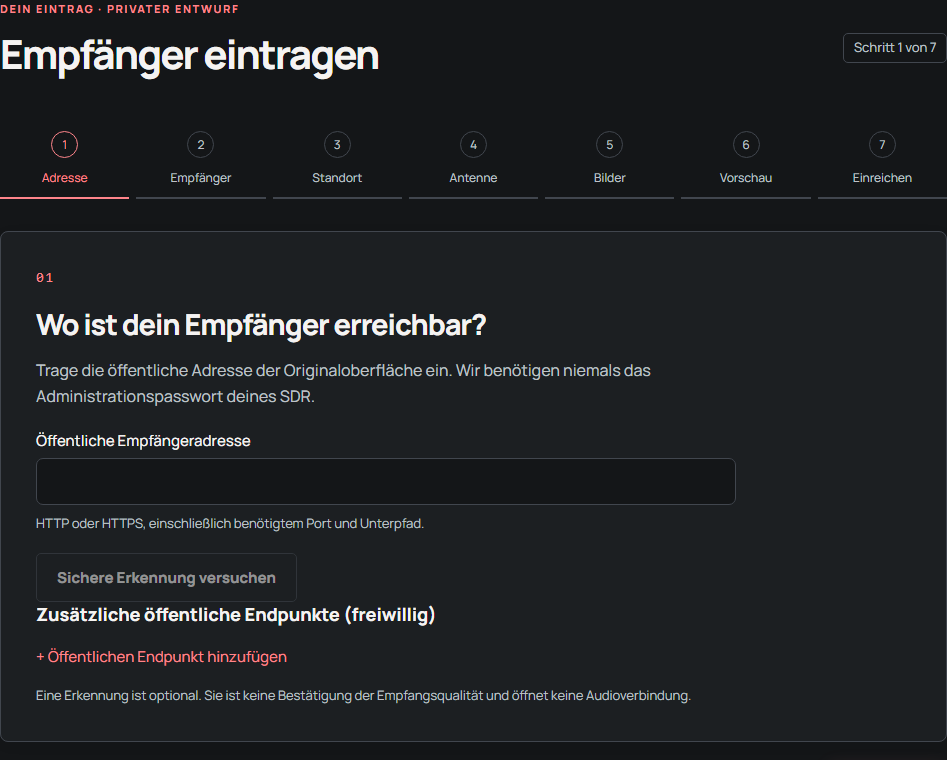
Du betreibst einen öffentlich zugänglichen SDR in der Schweiz? Wähle «Empfänger hinzufügen». Ohne Sitzung erscheint die Anmeldung; danach öffnet sich der Eintragsassistent. Für ein neues Konto zuerst registrieren und die E-Mail bestätigen. Login und Registrierung können getrennt vorübergehend geschlossen sein. Dann helfen die Hinweise auf der Anmeldeseite und das Kontaktformular.
Einen neuen Eintrag erstellen
1. Prüfe zuerst, ob dein Empfänger bereits gelistet ist. 2. Gib die öffentliche Originaladresse einschliesslich des nötigen Ports an. Trage niemals das Administrationspasswort des SDR ein. 3. Ergänze Name, System, Hardware, Empfangsbereiche, Antenne und tatsächlichen Standort. Die optionale Erkennung liefert Vorschläge, die du kontrollierst. 4. Füge bei Bedarf eigene Bilder mit Beschreibung und Nutzungsrechten hinzu. Wähle bewusst, ob Statusprüfungen und eine genaue Kartenposition erlaubt sind. 5. Speichere den Entwurf, prüfe die Vorschau und reiche ihn zur Freigabe ein. Speichern allein veröffentlicht den Empfänger nicht.
Einen bestehenden Eintrag beanspruchen
Auf einer noch nicht zugeordneten öffentlichen Empfängerseite kannst du «Eintrag beanspruchen» wählen. Beschreibe einen überprüfbaren Nachweis deiner Kontrolle über genau diesen Empfänger. Das Rufzeichen allein reicht nicht. Unter Konto → Übernahmeanträge ergänzt du den Nachweis, siehst Rückfragen oder ziehst einen Antrag zurück. Erst die Freigabe ordnet den bestehenden Eintrag deinem Konto zu; ein zweiter Eintrag ist dafür nicht nötig.
Später pflegen und zusammenarbeiten
Unter «Meine Empfänger» bearbeitest du deine Daten, planst Wartung oder pausierst die Veröffentlichung. Änderungen an einem freigegebenen Eintrag werden zunächst geprüft; bis dahin bleibt die freigegebene Fassung sichtbar. Eigentümer und Administratoren können einen Empfänger als private Vorlage kopieren. Standortteams erhalten gezielt Rechte für bestehende Standorte und Empfänger. Teamzugehörigkeit ist keine Eigentumsübertragung und erlaubt nicht automatisch jede Aktion.
Bilder und Standortberichte
Die Mediathek unterstützt mehrere Dateien pro Auswahl, getrennte Beschreibungen und Rechte sowie einen Bildfokus mit Vorschau. Bilder brauchen die erforderliche Freigabe. Standortprofile bündeln mehrere Empfänger; Berichte beschreiben Aufbau, Antennen oder Erweiterungen. Lade nur Inhalte hoch, die du veröffentlichen darfst.
5. Einen SDR hinzufügen oder übernehmen
6. Redaktion und Administration
Die Verwaltung steht angemeldeten Personen entsprechend ihrer Rolle zur Verfügung. Ein normaler Betreiber kann nicht automatisch fremde Empfänger, Benutzer oder globale Einstellungen bearbeiten. Die folgenden Wege beschreiben Funktionen für entsprechend berechtigte Redaktion und Administration.
Prüfen und freigeben
Die Übersicht bündelt Einreichungen, Übernahmeanträge und Meldungen. Prüfe Quelle, Empfängeradresse, Standort, Nutzungsrechte und technische Angaben vor einer Veröffentlichung. Verzeichnisimporte liefern Einträge zur weiteren Prüfung; sie ersetzen weder den Betreiber-Nachweis noch eine bewusste Freigabe. Datenqualität und Empfängerstatistik unterstützen die laufende Pflege.
Benutzer, Rollen und gemeinsame Arbeit
Unter Benutzer / Rollen lassen sich Konten und erlaubte Bearbeitungsoptionen verwalten. Standortteams begrenzen gemeinsame Pflege auf bestimmte Objekte. Sammelaktionen in Empfängerlisten zeigen ihren Umfang vor der Ausführung. Globale Login- und Registrierungsschalter sind unabhängig; der Administratorzugang zum Wiederöffnen bleibt erhalten.
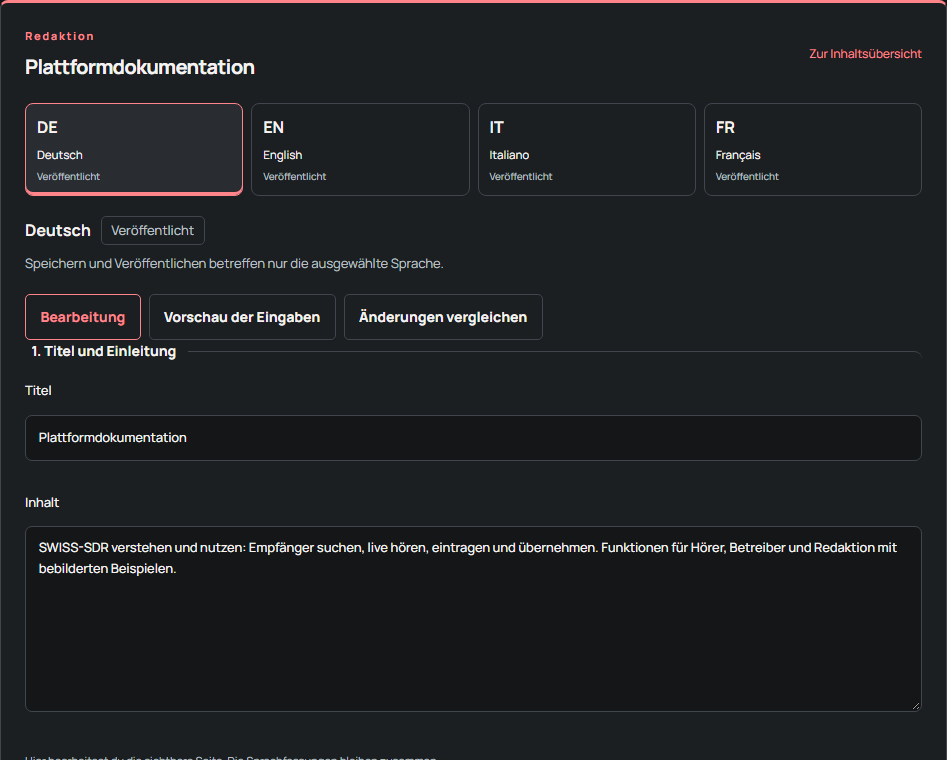
Inhalte in DE, FR, IT und EN
Wähle eine Seite im Seitenkatalog und danach ihre Sprachfassung. Titel, Einleitung und Bausteine werden gemeinsam in einer Inhaltsfamilie verwaltet. Prüfe ungespeicherte Änderungen in der Vorschau und entscheide bewusst über Speichern und Veröffentlichung. Der Sprachabgleich zeigt Änderungen am Referenztext; er übersetzt nicht automatisch. Im Inhaltsverlauf kannst du frühere Fassungen ansehen und als Entwurf zurückholen. Geplante Veröffentlichungen müssen ebenfalls zur gewünschten Fassung passen.
Startseiten und Live-Empfang
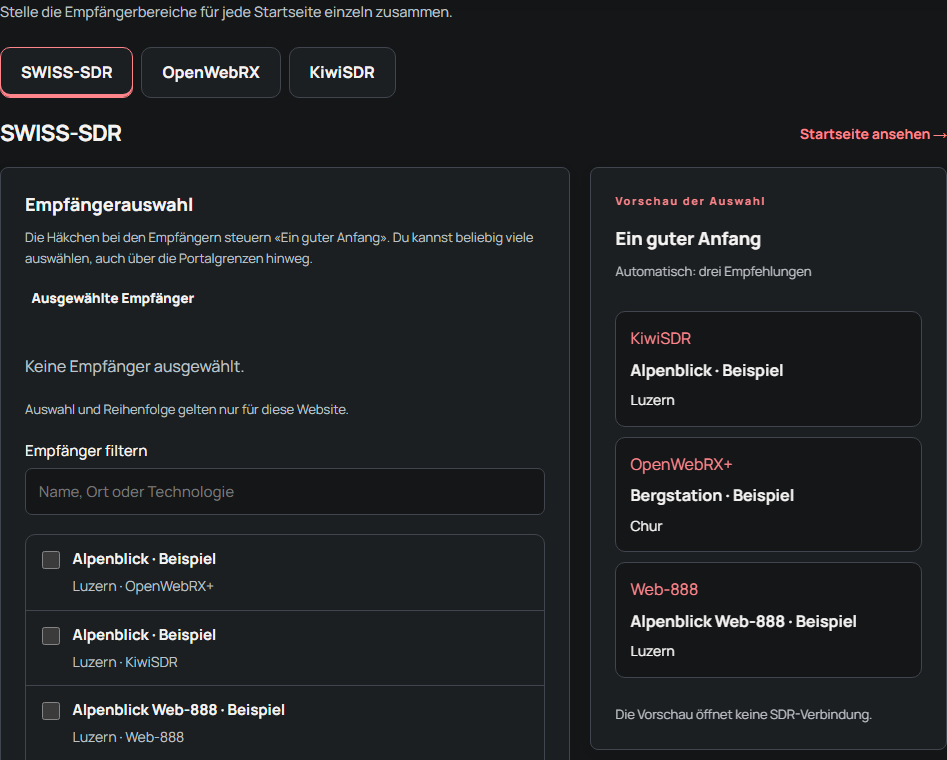
Unter Startseiten wählst du je Portal automatisch empfohlene Empfänger, eine eigene Auswahl oder einen ausgeblendeten Bereich. Häkchen und Reihenfolge gelten pro Portal. Neue Empfänger haben einen eigenen Zeitraum und eine eigene Anzahl. Für Live-Empfang wählst du einen geeigneten veröffentlichten HTTPS-Empfänger und bei Bedarf Frequenz, Betriebsart oder Profillink. Vorschau prüfen, dann speichern. Die Plattformdokumentation selbst ist unter Seiten & Inhalte in allen vier Sprachen bearbeitbar.
6. Redaktion und Administration
7. Einbetten, Einstellungen und Hilfe
Die Plattform lässt sich auch ausserhalb der klassischen Empfängerliste nutzen. Dabei bleiben Kontorechte und die Entscheidungen über externe Inhalte erhalten.
Ein Standort auf deiner eigenen Website
Auf einem öffentlichen Standortprofil öffnest du «Standort auf eigener Website einbinden». Wähle Darstellung und Sprache, prüfe die Vorschau und übernimm den angebotenen iframe-Code. Das Widget zeigt veröffentlichte Empfänger, vorhandene Statuswerte und Links. Es startet keinen Funkempfang. Bei mehr als 50 Empfängern führt der Verweis zur vollständigen Standortliste; nicht öffentliche Einträge werden nicht angezeigt.
Als App nutzen
Unter «SWISS-SDR als App» findest du die Installation für passende Browser und Geräte. Die Web-App öffnet dieselbe Plattform vom Startbildschirm aus. Sie ist kein Offline-Radio: Live-Empfang und aktuelle Daten benötigen eine Verbindung. Eine Offline-Anzeige ersetzt keine aktuellen Empfängerinformationen.
Sprache, Darstellung und Datenschutz
Über den Header wechselst du Sprache und Hell-/Dunkeldarstellung. Die Cookie-Einstellungen im Footer steuern die angebotene freiwillige Statistik. Externe Empfänger werden beim Öffnen beziehungsweise Starten direkt kontaktiert und können eigene Cookies und Regeln verwenden. Die Datenschutzerklärung beschreibt gespeicherte Daten und Rechte. Im Konto stehen die vorgesehenen Export-, Sicherheits- und Löschfunktionen bereit.
Fehler melden und Änderungen verfolgen
Nutze auf der Empfängerseite die Korrektur-/Meldefunktion für falsche Angaben. Für Projektfragen ist das Kontaktformular gedacht. Beschreibe die betroffene Seite, dein Gerät und die beobachteten Schritte, ohne Passwörter zu übermitteln. Die Changelog dokumentiert neue Funktionen und Korrekturen; Dokumentationsdatum und Version oben ordnen diese Anleitung dem beschriebenen Stand zu.
7. Einbetten, Einstellungen und Hilfe
Drei Wege durch die Plattform
Beschriftete Beispiele aus einer getrennten Testumgebung. Namen und Einträge dienen der Erklärung.
Einen Empfänger eintragen
Empfänger für die Startseiten auswählen
Inhalte in vier Sprachen bearbeiten